Pomoc dla projektantów aplikacji
Scatter
- Rodzaj urządzenia: Podłoga interaktywna
- Sposób obsługi aplikacji: Interakcja ruchowa
- Dostępny w Sklepie https://store.motioncube.io/pl/szablon/scatter
Szablon Scatter - poznaj przepis na zabawę interaktywną!
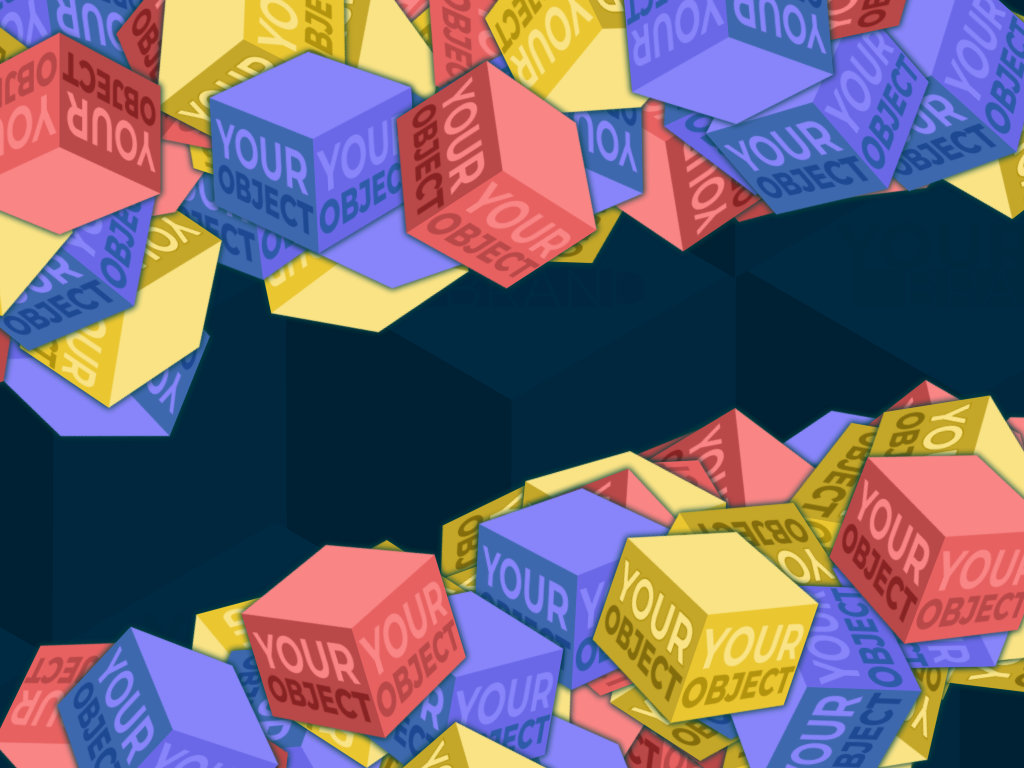
Logika animacji
Na planszy rozrzucone są obiekty. Przechodząc po planszy, obiekty uciekają na boki od poruszającej się postaci. Po chwili ponownie wracają na planszę.
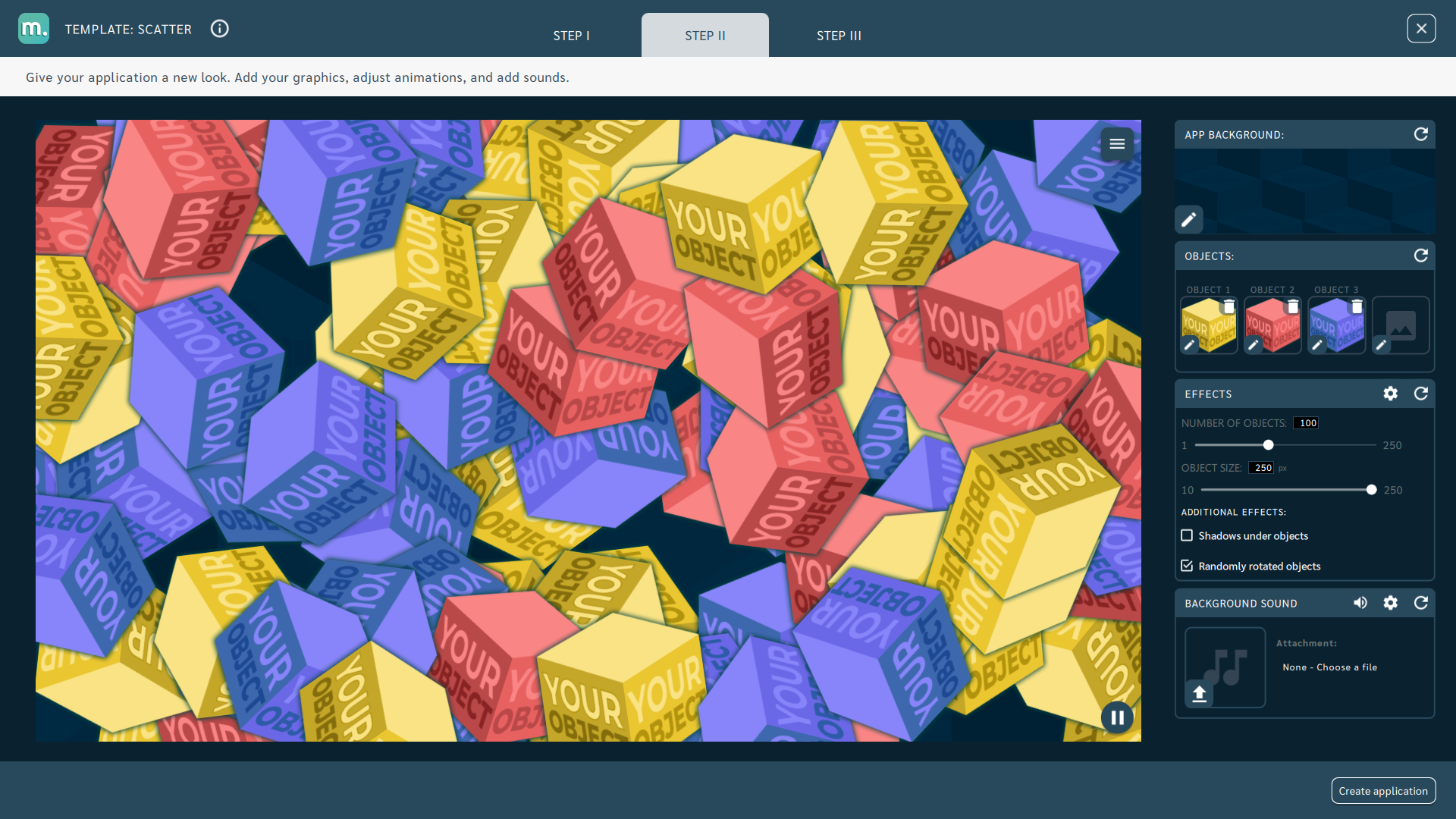
Konfiguracja szablonu
Potrzebujesz:
- jednej grafiki dla tła
- jednej lub więcej grafik dla uciekających obiektów
Możesz ustawić:
parametry dla obiektów
- liczbę obiektów
- rozmiar obiektów
efekty dla obiektów:
- cienie pod obiektami
- rotowanie
- Brak
- Losowe - losowa rotacja obiektów
- Zgodna z kierunkiem ruchu - obiekt będzie rotował się zgodnie z kierunkiem ruchu.

- muzykę w tle
- ekrany dodatkowe
You can set:
parameters for objects
- number of objects
- size of objects
effects for objects:
- shadows under objects
- rotation
- None
- Randomly - random rotation of object
- According to the movement - the object will rotate according to its movement direction.
- background music
- additional screens
Zaawansowane parametry działania aplikacji
Ustawienia zaawansowane dostępne w szablonie:
- odstęp czasowy - czas pomiędzy reakcja obiektu na interakcje, a powrotem obiektu na pierwotne położenie.
Ekrany dodatkowe dostępne w szablonie
W ramach szablonu Scatter możesz dodać ekran instrukcji, wstępny i startu. Do każdego ekranu możesz użyć własnych dedykowanych grafik oraz ustawić parametry dla tekstów, kolorów oraz teł.
Szczegóły edycji ekranów znajdziesz w rozdziale Konfiguracja ekranów.
Zalecenia dla własnych grafik i ilustracji
Ikonka aplikacji
Zobacz rozdział Tworzenie aplikacji.
Tło aplikacji
Zobacz rozdział Zmiana grafik i parametrów.
Obiekty
Zalecenia dla grafik obiektów w szablonie Scatter:
- Zalecany format plików graficznych: PNG (z przeźroczystym tłem)
- Zalecana rozdzielczość: 308x308px

Grafiki Motioncube dostępne do użycia w szablonach
Skorzystaj z gotowej bazy teł i obiektów graficznych Motioncube. Zaimportuj wybrane elementy w szablonie i stwórz aplikację.
Pomysły na wykorzystanie szablonu Scatter
Szukając pomysłów na aplikację, pomyśl o rzeczach, które:
- naturalnie uciekają, chowają się lub odsuwają od poruszającej się osoby,
- mogą być czymś przysłonięte lub przykryte.
Zabawa i Edukacja - Zastąp domyślne obiekty w szablonie grafikami o charakterze przyrodniczym i zachęć dzieci do aktywnej zabawy w odkrywanie i poszukiwanie obiektów na planszy.
Eventy i Rozrywka - Zastąp domyślne tło w szablonie grafiką z hasłem Twojego wydarzenia. Jako obiektów użyj grafik elementów powiązanych z wydarzeniem.
Promocja i Reklama - Zastąp domyślne obiekty w szablonie logotypem swojej marki. Użyj tła z identyfikacją wizualną firmy.
Zarządzaj zgodami
Kontroluj, które zewnętrzne usługi mogą przetwarzać Twoje dane.
Niezbędne Wymagane
Te funkcje są niezbędne do prawidłowego działania strony i nie mogą być wyłączone.
Analityka anonimowa Wymagane
Niezbędna do zbierania zagregowanych statystyk, które pomagają zrozumieć, jak użytkownicy korzystają z naszej strony. Dane są w pełni anonimowe, nie zawierają żadnych informacji osobowych i nie używamy plików cookies.
Analityka rozszerzona
Pozwala analizować źródła ruchu (skąd trafiłeś na stronę), parametry kampanii marketingowych (UTM) i ścieżki nawigacji między subdomenami. Używamy cookie (7 dni) do zachowania tych danych.
Zewnętrzne media
Pozwala na ładowanie treści z zewnętrznych serwisów jak YouTube czy Vimeo.
